4.3 用GPT Image 2生成宣传海报
社区文化中心准备办一期“银龄智能手机小课堂”,活动时间、地点和参加对象都已经确定。负责人让你做一张竖版海报,既要发到居民群,也要打印后贴在服务台。
你可以先把想到的告诉Codex,看到第一版后再补充要求。后面收到新的活动信息,也可以继续在原来的任务中修改,不用重新开始。
第一阶段:先随口说一句。刚接到任务时,你可能还没想清楚海报应该是什么样,只知道活动名称。这时可以先说:
给我画个海报,海报里要有“银龄智能手机小课堂”这几个字。
按照这句话生成的第一版见 图 1。它已经有标题和画面,但没有活动时间、地点和报名方式,画面风格也是Codex自己选的。

每次生成海报后,都要逐字核对标题、日期、时间、地点、人数和报名方式。
第二阶段:把要求说清楚。看到第一版后,你想清楚了海报给谁看、在哪里用,也拿到了活动的具体信息。继续说:
请使用GPT Image 2生成一张3:4竖版宣传海报。
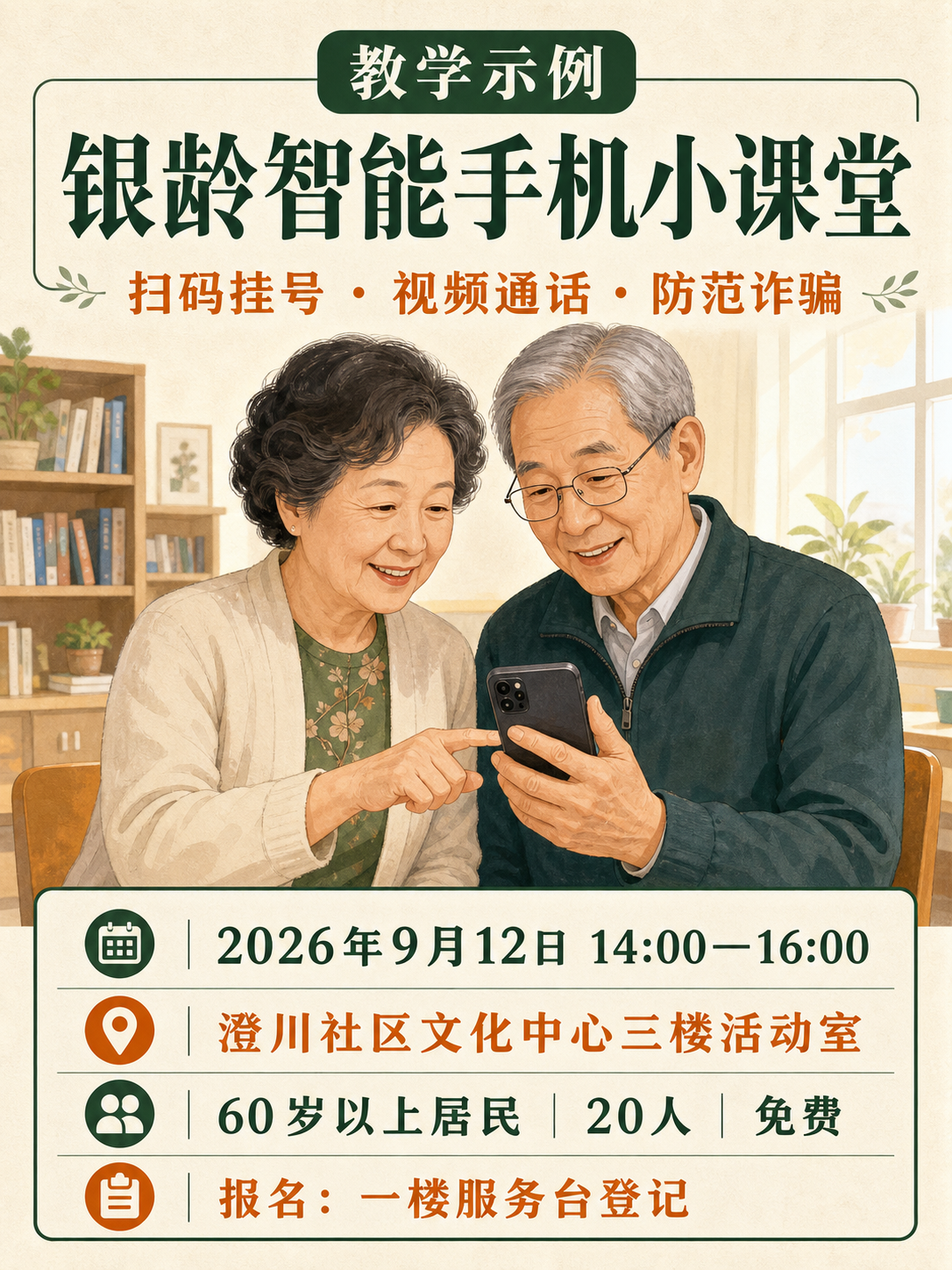
这是教学模拟活动,不对应真实机构。海报顶部显示“教学示例”,主标题是“银龄智能手机小课堂”,副标题是“扫码挂号・视频通话・防范诈骗”。
活动时间是“2026年9月12日14:00—16:00”,地点是“澄川社区文化中心三楼活动室”,对象与名额是“60岁以上居民|20人|免费”。
海报会发到社区居民群,也会打印张贴,文字要清楚醒目。视觉使用温暖的编辑插画风格,画面中有两位中国老年人一起学习使用智能手机。不要添加机构标志、二维码、电话、水印或其他活动信息。
第三阶段:有新信息,接着补。海报生成后,负责人又补充了报名方式。你可以直接在原来的任务中说:
刚补充一条信息:报名方式是“一楼服务台登记”。请把它添加到现有海报中,其他内容和风格保持不变。
补充报名方式后的海报见 图 2。
回到顶部