2.1 下载案例资源并在Codex中打开项目
本手册后面的练习都使用同一套配套资源。第一次做到这里时,先把完整资源包下载到电脑,再把解压后的根目录交给Codex。这个动作只需要做一次,后面可以一直在同一个项目里使用C01~C11的材料。
打开本手册配套资源仓库
https://github.com/lucas-acc/codex-in-action-resources,点击绿色的“Code”按钮,如 图 1 所示;在展开的菜单中点击“Download ZIP”,如 图 2 所示,然后下载到电脑的任意位置。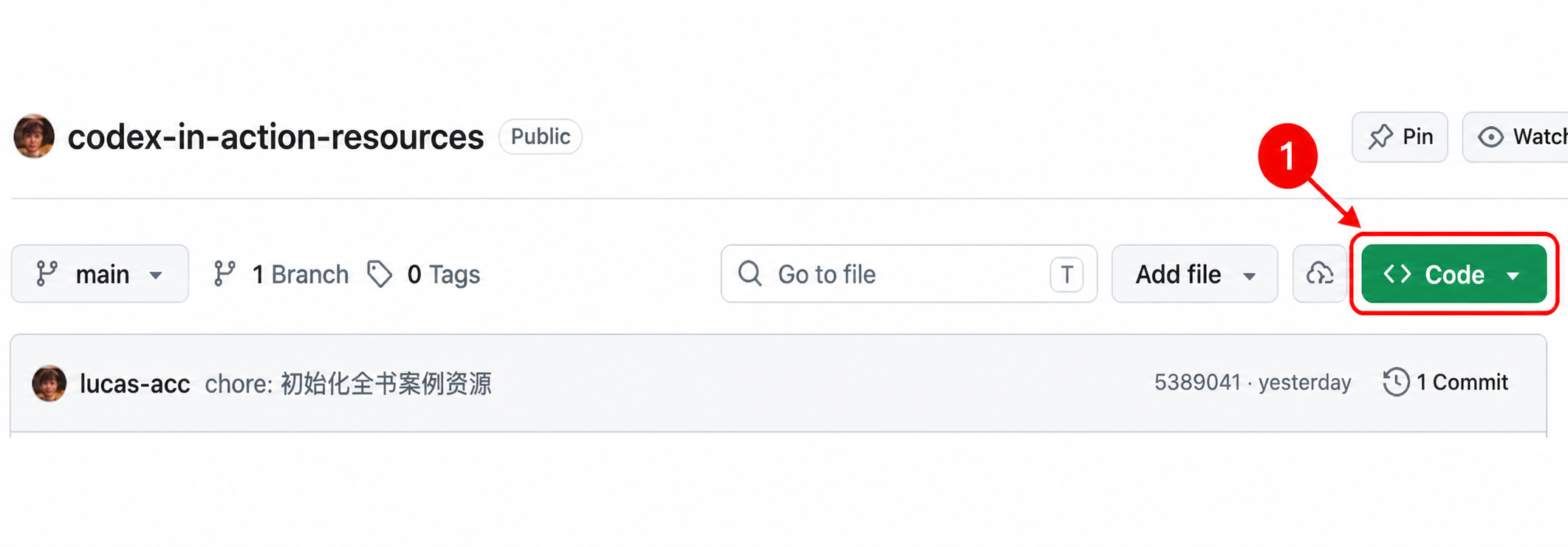
图 1: 点击资源仓库右侧的Code按钮 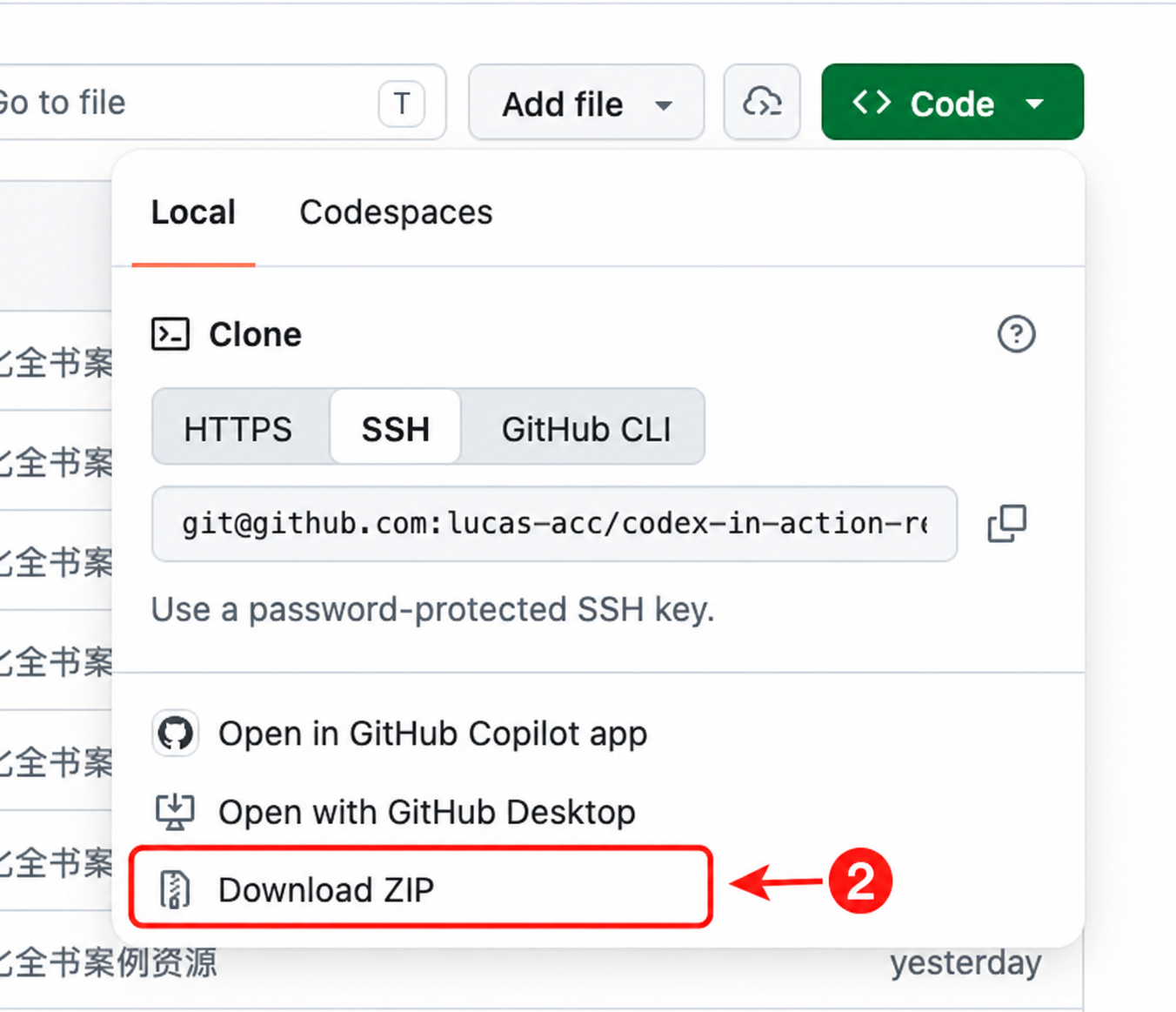
图 2: 在Code菜单中点击Download ZIP 双击压缩包完成解压。GitHub下载的文件通常名为
codex-in-action-resources-main.zip,解压后得到的文件夹名为codex-in-action-resources-main。为了方便后续操作,可以把这个文件夹重命名为codex-in-action-resources,并记住它在电脑上的位置。打开Codex,在左侧“项目”标题右侧点击
+,入口如 图 3 所示。在打开的“创建项目”窗口中选择“本地”,再点击“下一步”,如 图 4 所示。“本地”表示使用保存在这台电脑上的文件夹。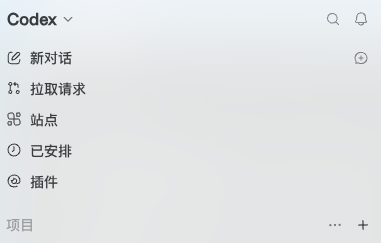
图 3: 点击项目标题右侧的加号 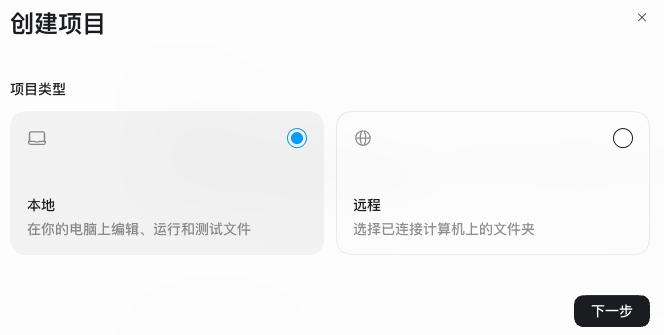
图 4: 选择本地项目并点击下一步 进入下一页后,点击“添加Codex可读取和编辑的文件夹”,如 图 5 所示。在系统弹出的窗口中选中刚才解压得到的资源包根目录,再点击“打开”。这里要选整个文件夹,不要选择压缩包,也不要只选择里面的C01。添加完成后,确认“源文件夹”中出现
codex-in-action-resources,如 图 6 所示。如果电脑询问是否允许Codex访问这个文件夹,确认显示的确实是资源包根目录后再允许。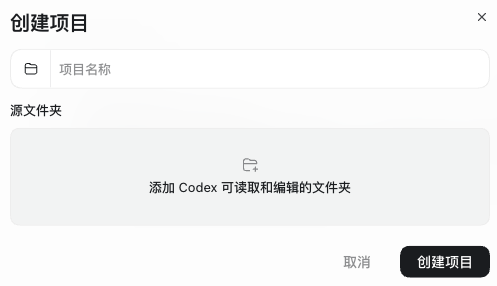
图 5: 点击源文件夹区域添加资源包 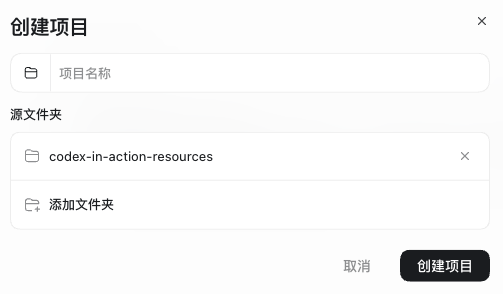
图 6: 确认资源包根目录已经添加 点击右下角的“创建项目”。创建完成后,
codex-in-action-resources会出现在左侧项目列表中,如 图 7 所示。看到这个项目名称,就说明资源包已经在Codex中打开。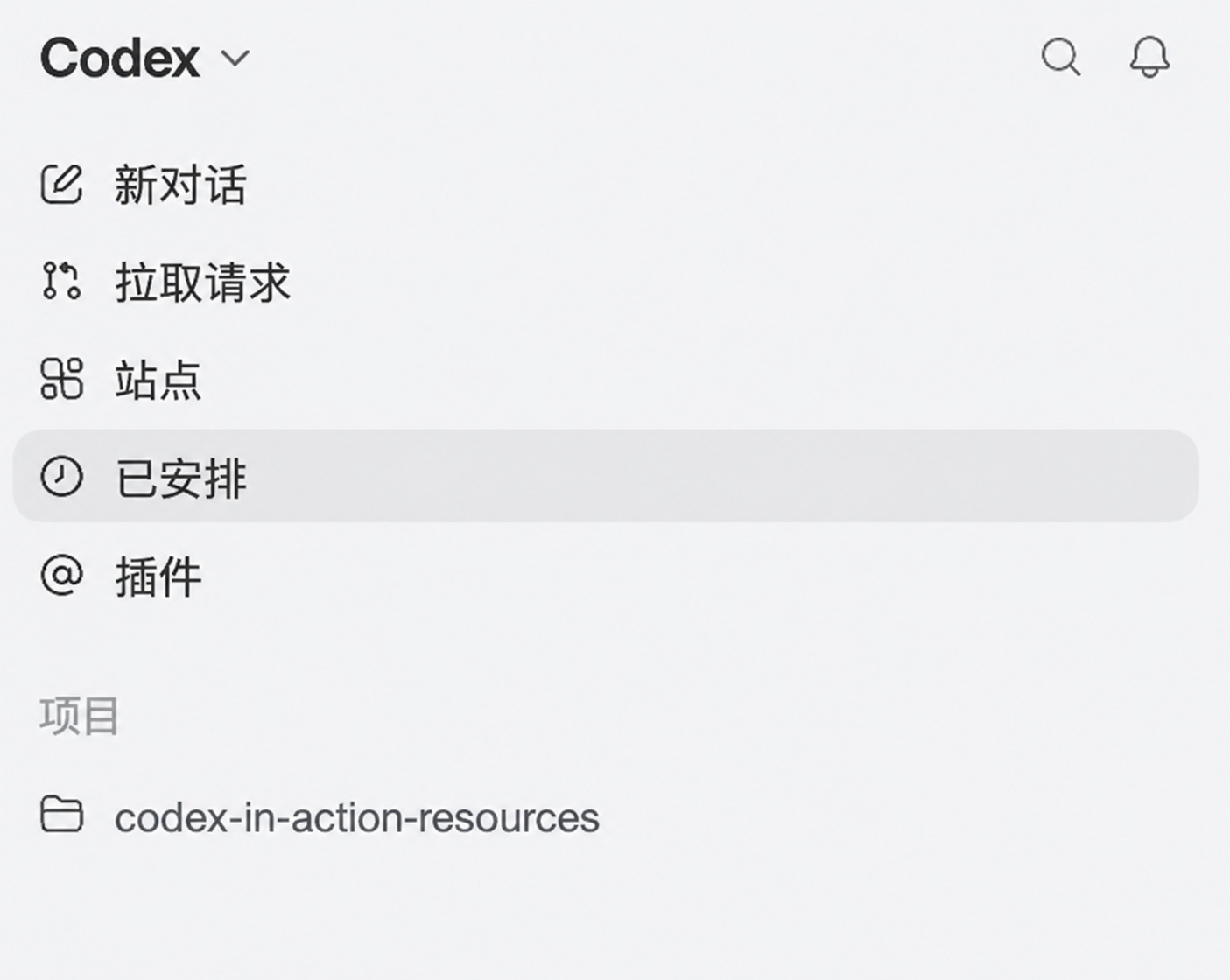
图 7: 资源包已经出现在Codex项目列表中
项目打开后,先让Codex帮你核对一次目录:
请只列出当前项目根目录中的文件和文件夹,不要修改任何内容。
正常情况下,你会看到README.md、C01~C11和practice。如果少了某些目录,通常是解压不完整,或者打开了里面某个案例文件夹。回到项目列表重新添加资源包根目录即可。
后面的练习都遵守同一条规则:C01~C11中的input/和output-sample/保留原样,你实际生成的结果写入对应案例的output/。这样既不会覆盖原始材料,也方便把自己的结果与参考结果对照。